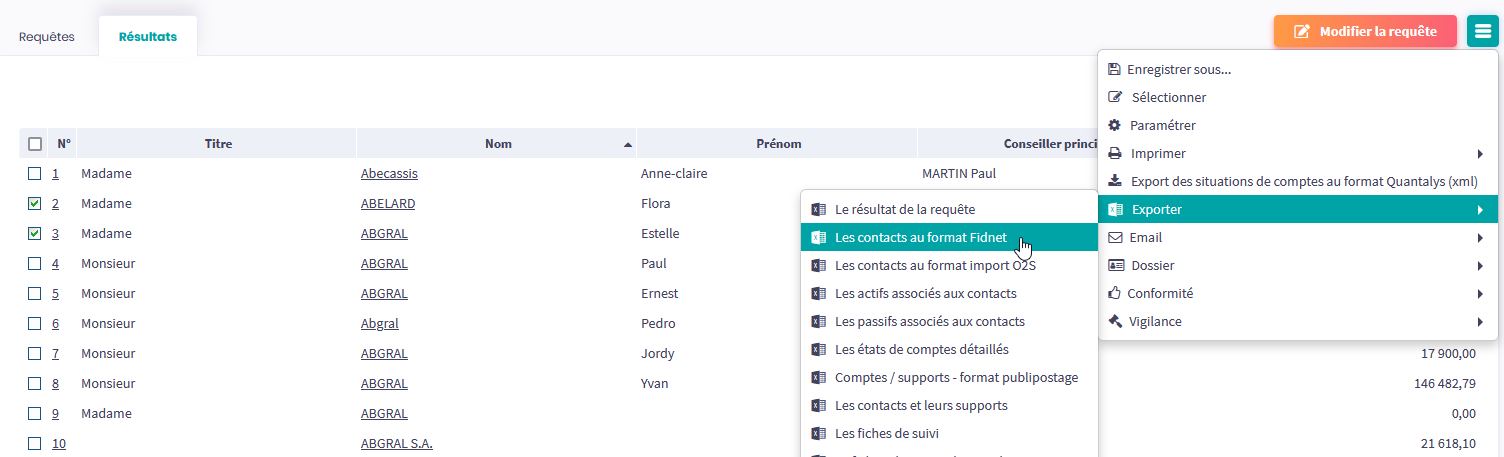
Depuis le module Requêtes dans O2S, réalisez un export de vos contacts en cochant ceux souhaités dans les résultats de vos requêtes Contacts, puis cliquez sur le menu  puis sur Exporter > Les contacts au format Fidnet.
Dans Fidnet, il vous suffit ensuite d’aller dans « Mes contacts » en haut à droite de votre écran, puis de cliquer sur l’icône d’ajout de contacts> Importer des contacts.

Faites glisser le fichier généré précédemment, à l’intérieur de la zone en pointillés, ou cliquez sur le bouton Charger un fichier et sélectionnez-le. Vous retrouvez ensuite tous vos nouveaux contacts dans votre portefeuille de contacts.
Pour créer un contact, rendez-vous sur votre onglet « Mes contacts », disponible partout dans Fidnet, en haut de votre écran.
Puis cliquez sur l’icône « Ajouter un contact » à droite de votre écran.
Ensuite, renseignez les champs obligatoires : type, civilité, nom, prénom et email puis cliquez sur Enregistrer. Vous pouvez ensuite renseigner ses données patrimoniales ou quitter l’écran.
Dans Fidnet, il vous suffit ensuite d’aller dans « Mes contacts » en haut à droite de votre écran, puis de cliquer sur l’icône d’ajout de contacts> Importer des contacts.
Cliquez sur Charger un fichier puis sélectionnez le fichier Excel sur votre poste de travail. Vous pouvez également faire glisser ce dernier sur la zone en pointillés pour le charger. Vous importez ensuite votre fichier. Attendez quelques minutes et les contacts apparaitront dans votre portefeuille client.
Un fichier exemple est également mis à votre disposition pour respecter le format d’import obligatoire.