Accéder à l’administration des utilisateurs
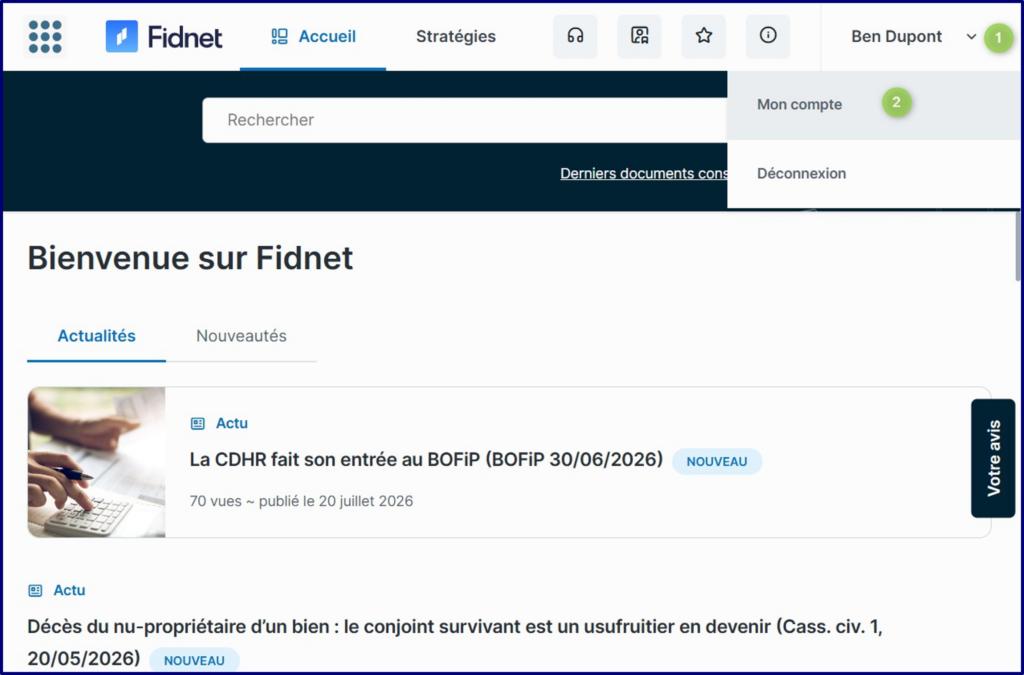
Dans Fidnet, cliquez sur le menu déroulant en haut à droite au niveau de votre prénom et nom (1), puis cliquez sur Mon compte (2)
Note : cet accès est réservé à l’administrateur de Fidnet uniquement
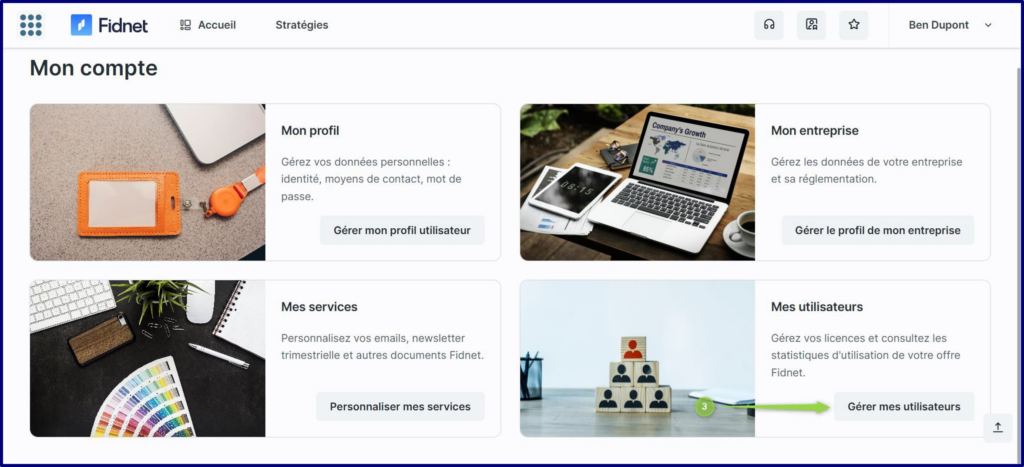
Une fois dans l’écran Mon compte, cliquez sur Gérer mes utilisateurs (3)
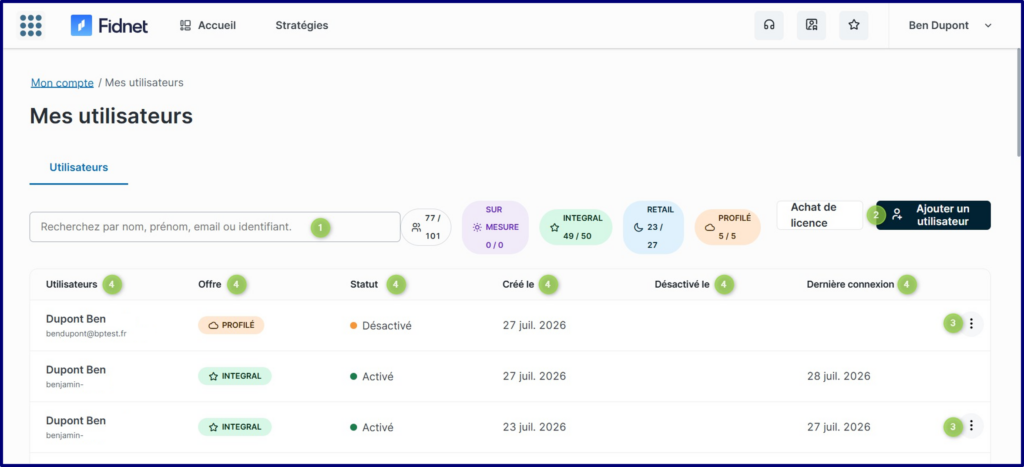
Sur cet écran vous pouvez réaliser différentes opérations dont certaines sont détaillées ci-dessous :
- (1) rechercher un utilisateur par son nom, son prénom, son adresse email ou son identifiant
- (2) ajouter un utilisateur
- (3) différentes actions sur un utilisateur (modifier, activer/désactiver, changer son offre, le passer administrateur, le supprimer)
- (4) trier le tableau sur différentes colonnes
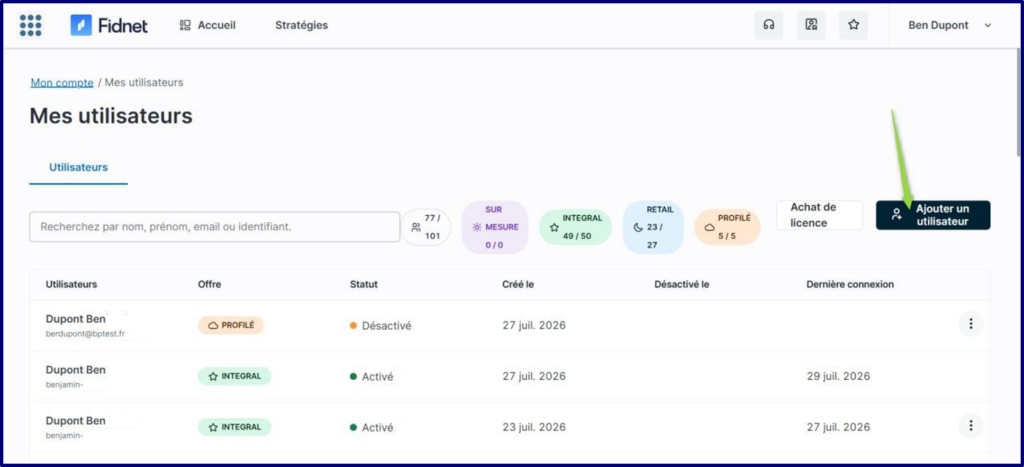
Figurent également en haut de ce tableau différents indicateurs concernant l’allocation des licences
Ajouter un nouvel utilisateur
Cliquez sur le bouton Ajouter un utilisateur
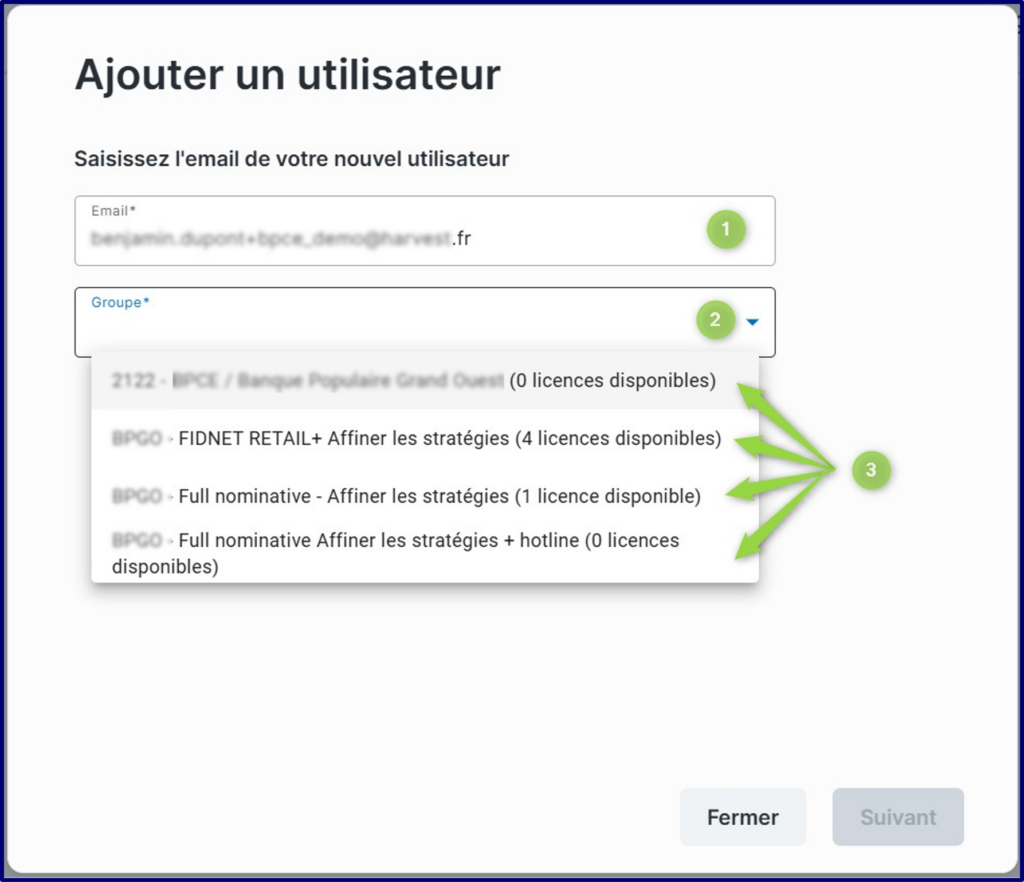
Saisissez ensuite l’adresse email de l’utilisateur (1) et sélectionnez (2) sur quelle offre vous désirez le positionner (3)
Important
Si aucune licence n’est disponible sur une offre, le système crée l’utilisateur dans un état désactivé
Pour libérer une licence, désactivez ou supprimez un autre utilisateur associé à cette offre. Activez ensuite le nouvel utilisateur
Référez-vous aux sections correspondantes de ce document pour la marche à suivre
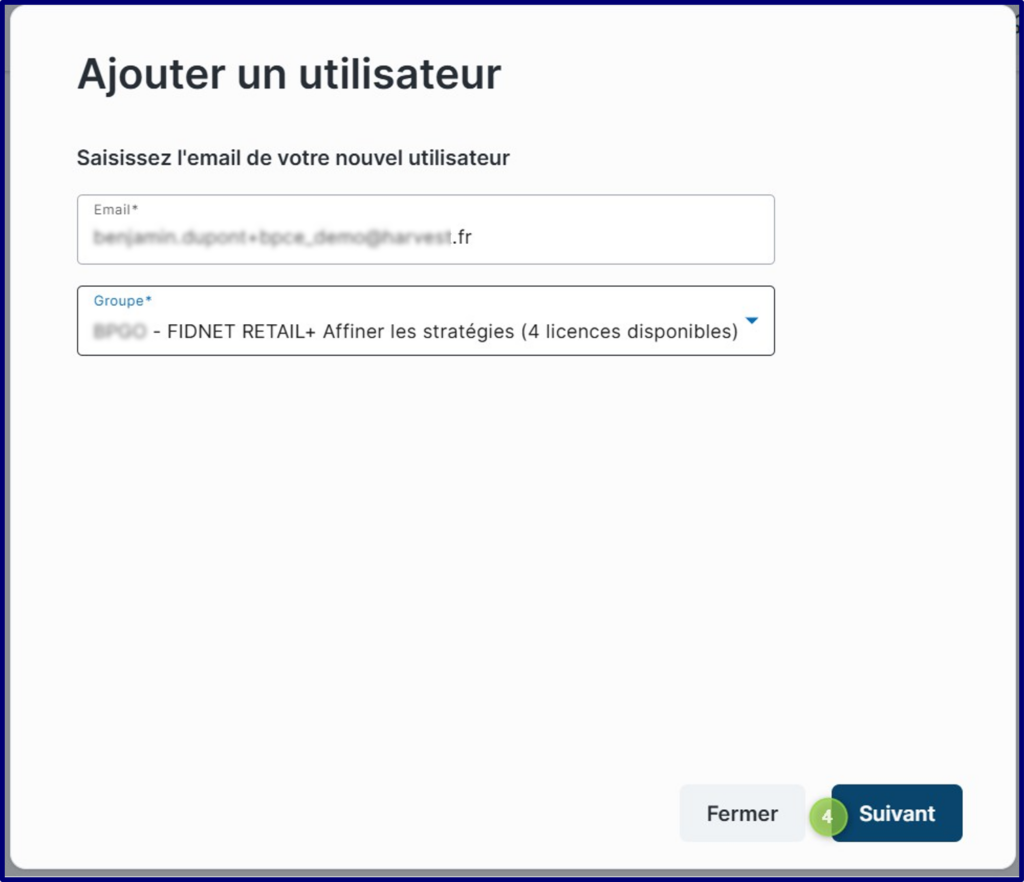
Puis cliquez sur Suivant (4)
1er cas – L’utilisateur ne dispose pas encore d’un compte Harvest Connect
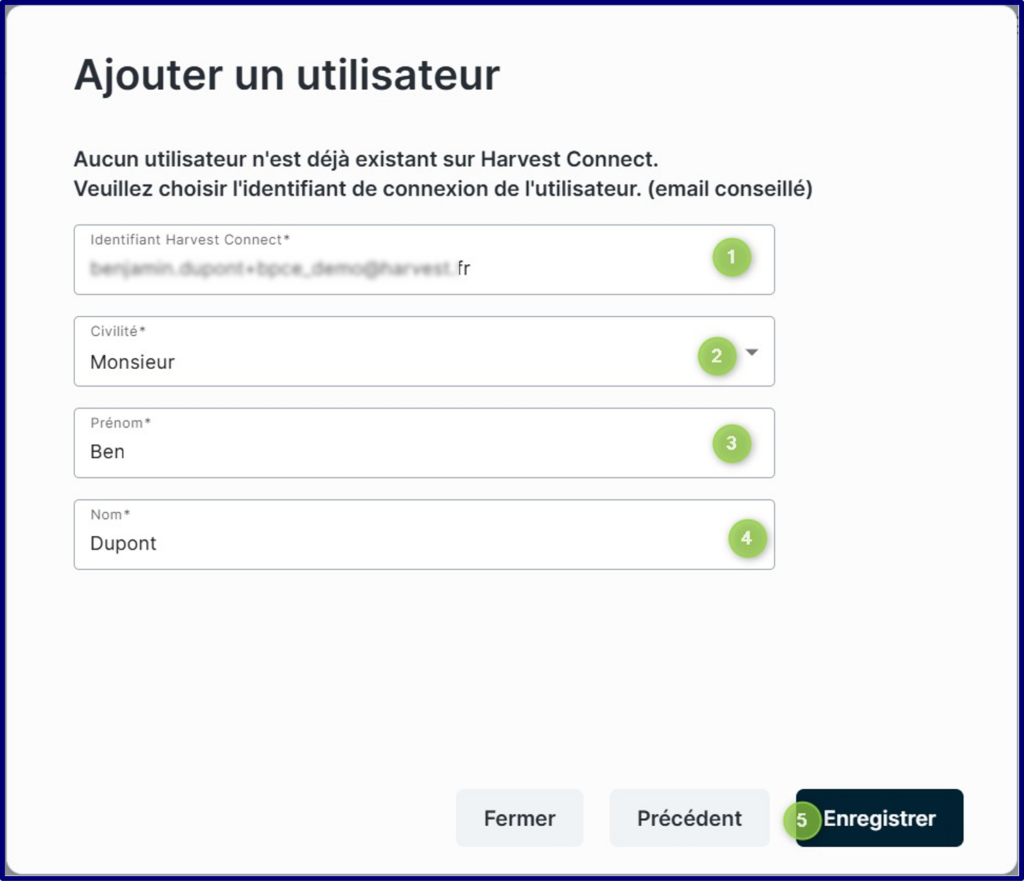
Dans l’écran suivant, complétez les informations concernant l’utilisateur
L’identifiant Harvest Connect (1) correspond à l’identifiant dans le service d’authentification de votre entreprise (en règle générale il correspond à l’adresse email professionnelle)
Cliquez sur Enregistrer
2nd cas – L’utilisateur dispose déjà d’un compte Harvest Connect
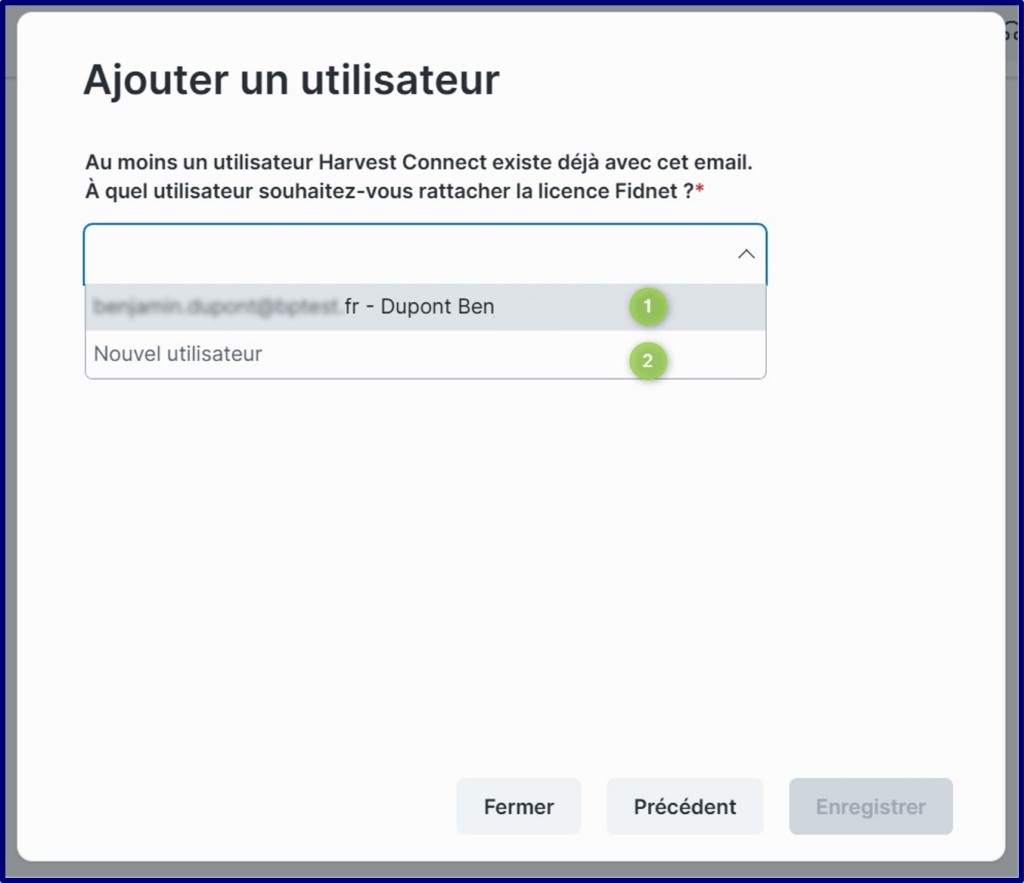
Dans le cas où un compte Harvest Connect existe déjà pour cette adresse email (l’utilisateur a déjà accès à une autre application Harvest telle que Big et/ou O2S par exemple), deux possibilités s’offrent à vous :
- Activez Fidnet sur le compte existant (recommandé)
ou
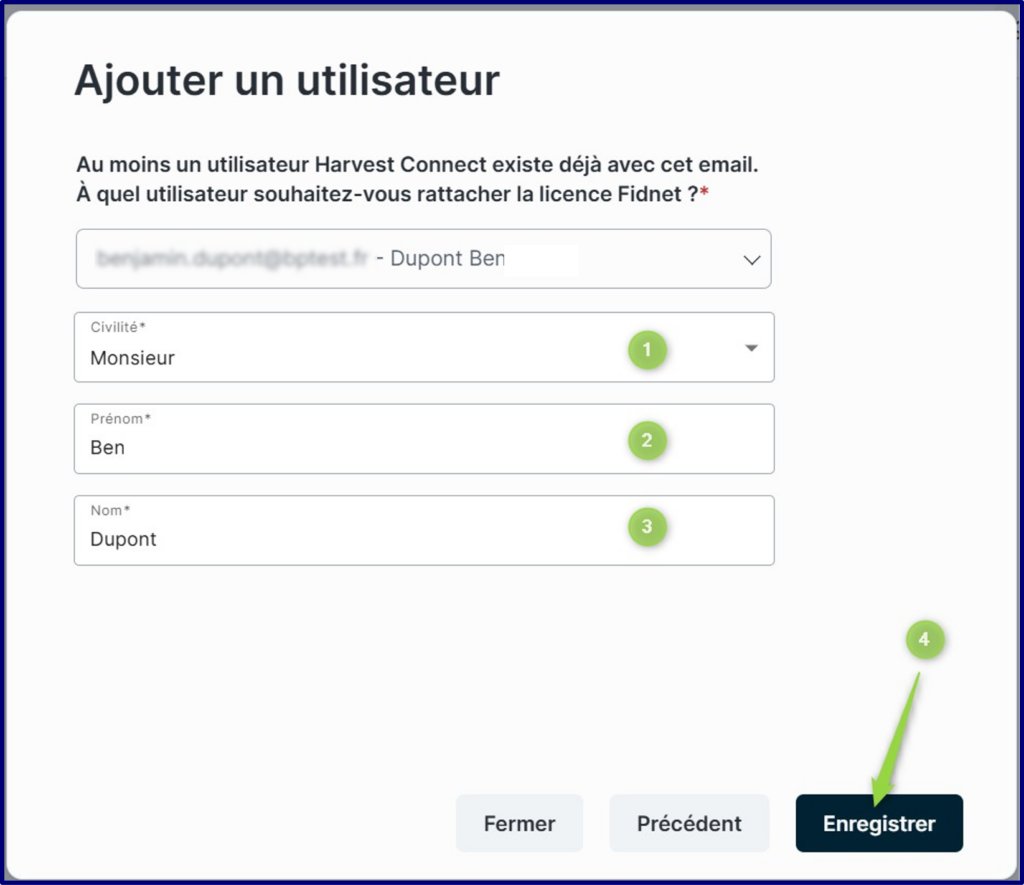
Dans le premier cas, précisez la Civilité (1) (éventuellement mettre les autres champs à jour si besoin (2) et (3)) puis cliquez sur Enregistrer (4)
Changer l’offre d’un utilisateur
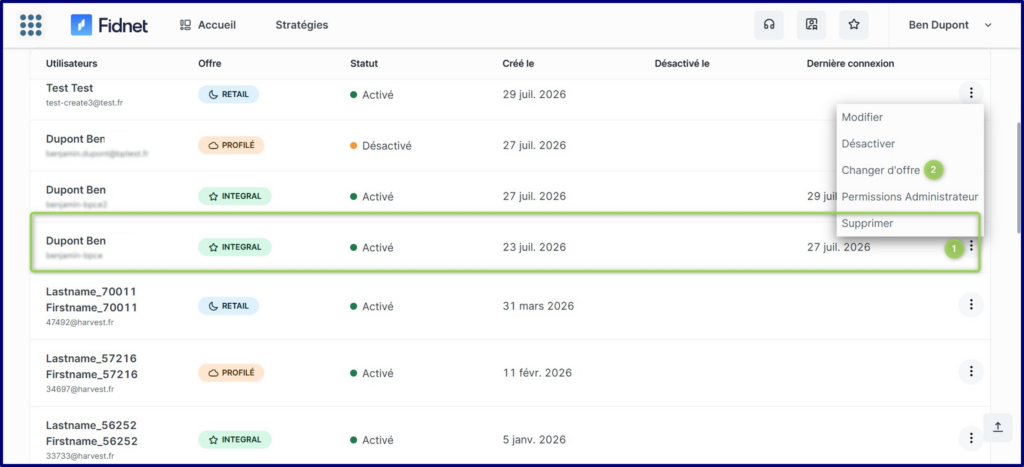
Recherchez l’utilisateur dont vous voulez changer l’offre, puis cliquez sur le menu  (1) et cliquez sur Changer d’offre (2)
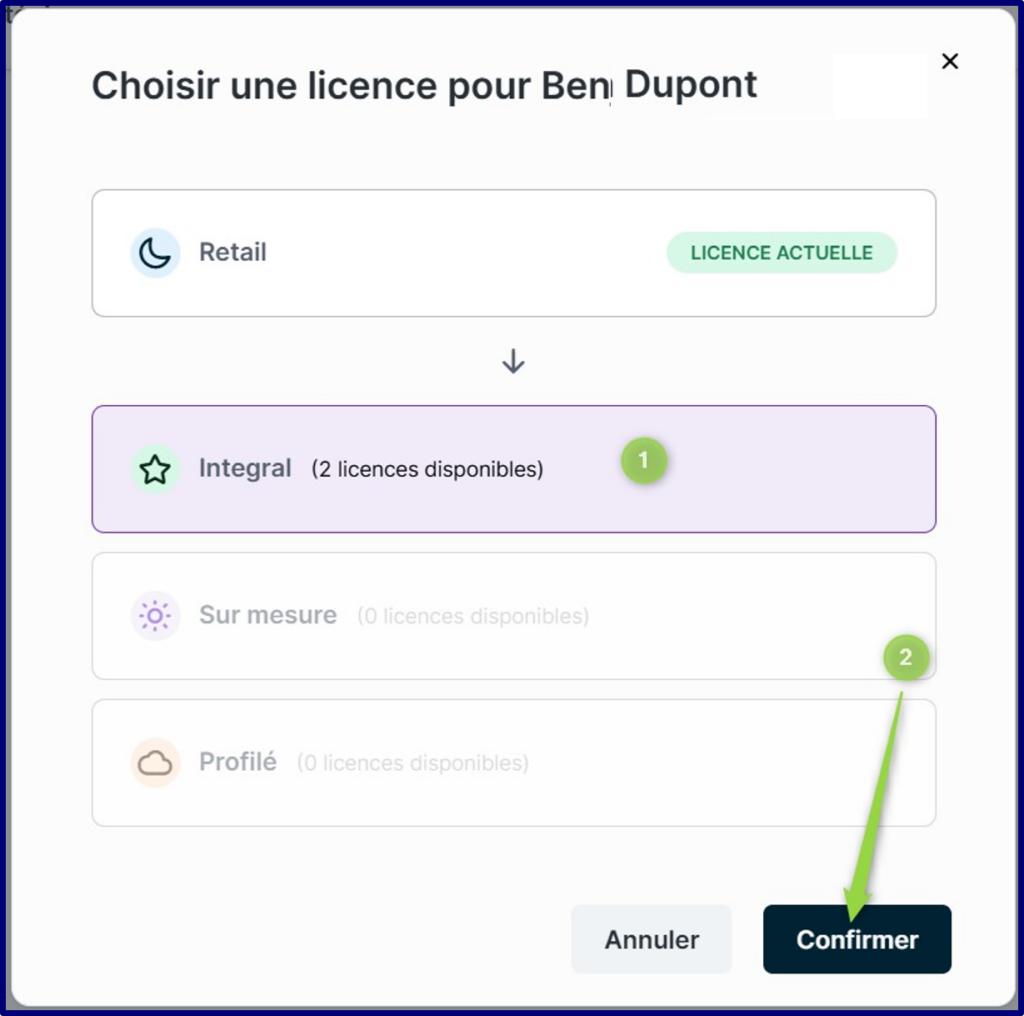
Sélectionnez l’offre que vous souhaitez affecter à l’utilisateur (1) puis cliquez sur Confirmer (2) :
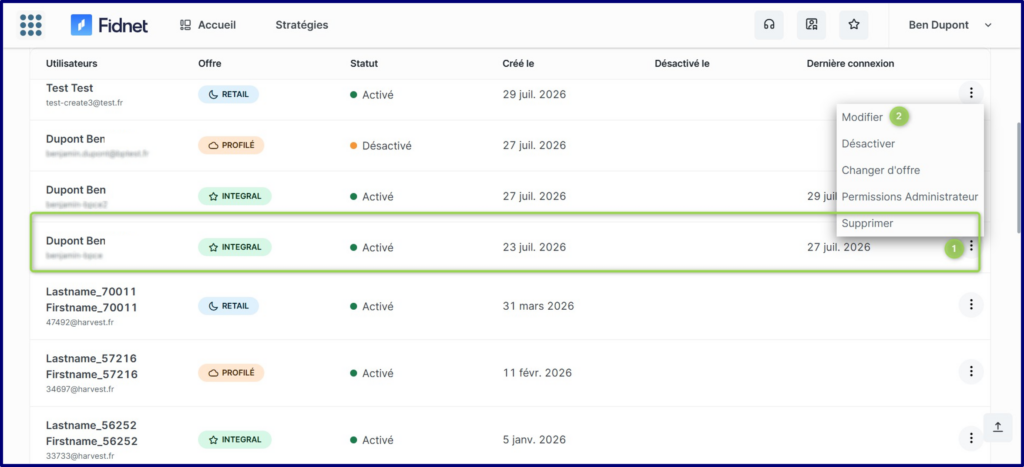
Modifier un utilisateur
Recherchez l’utilisateur dont vous voulez modifier les informations, puis cliquez sur le menu (1) et cliquez sur
Modifier (2)
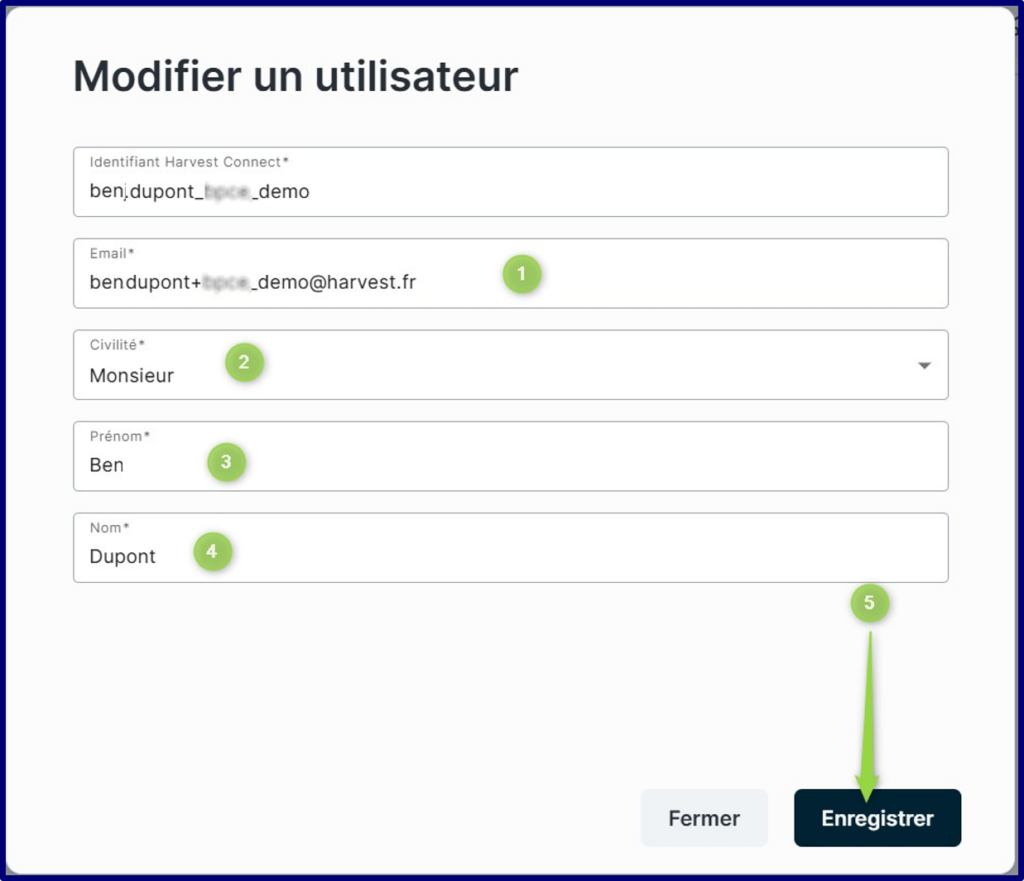
Modifiez l’adresse email (1), la civilité (2), le prénom (3) et le nom (4) puis cliquez sur Enregistrer (5).
Note
L’identifiant Harvest Connect ne doit pas être changé, si nécessaire vous devez contacter l’assistance.
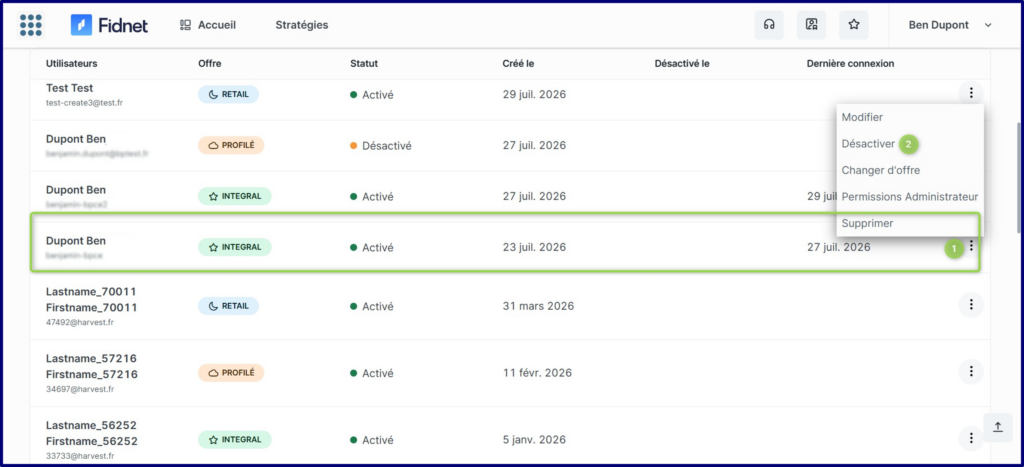
Désactiver un utilisateur
Recherchez l’utilisateur que vous voulez désactiver, puis cliquez sur le menu (1) et cliquez sur
Désactiver (2)
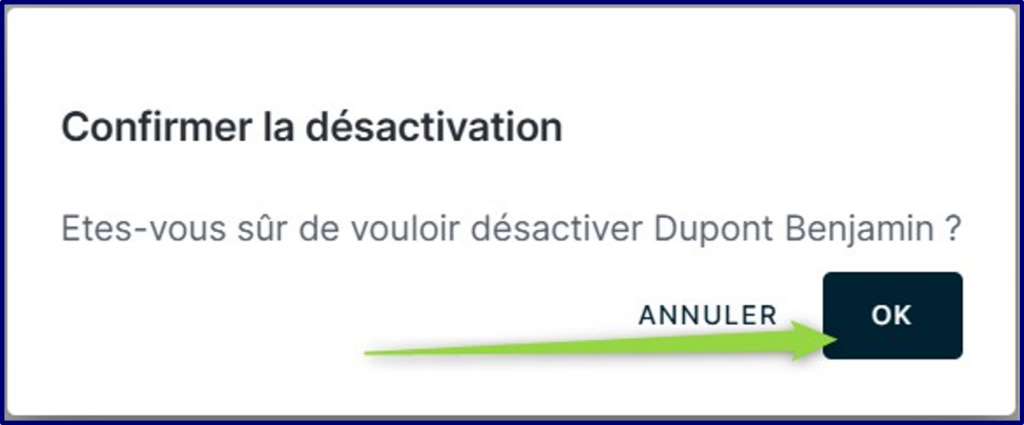
Confirmez ensuite la désactivation en cliquant sur OK
Supprimer un utilisateur
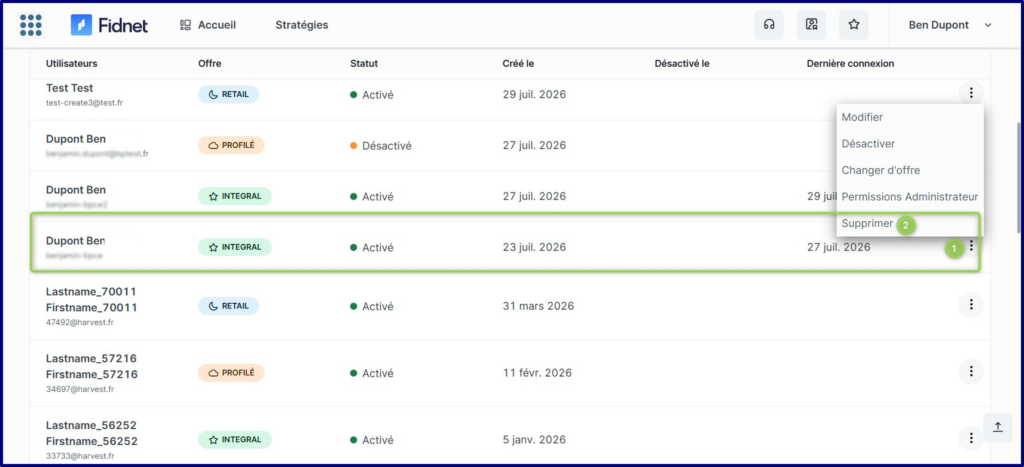
Recherchez l’utilisateur que vous voulez supprimer, puis cliquez sur le menu (1) puis sur
Supprimer (2)
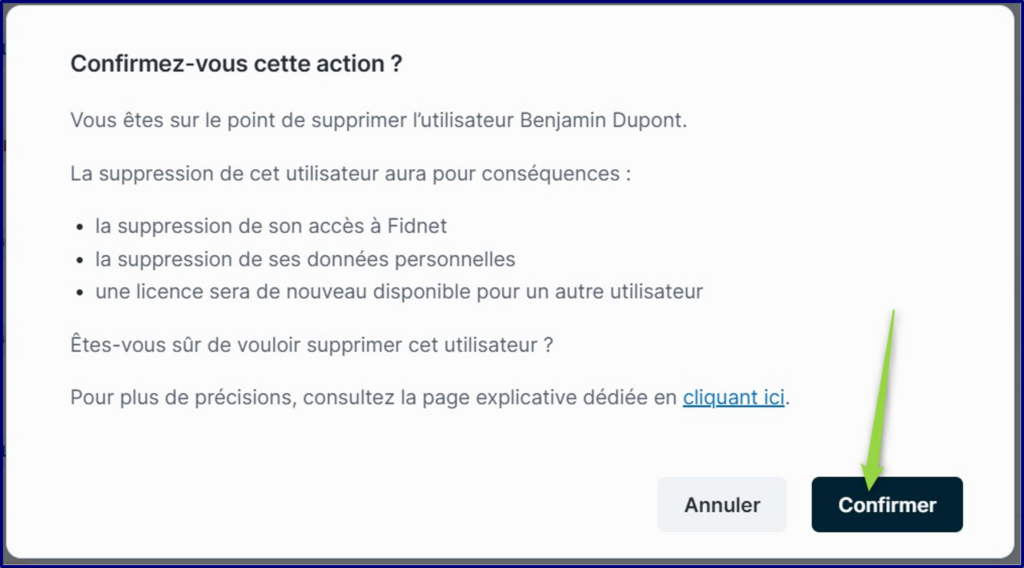
Cliquez sur le bouton Confirmer
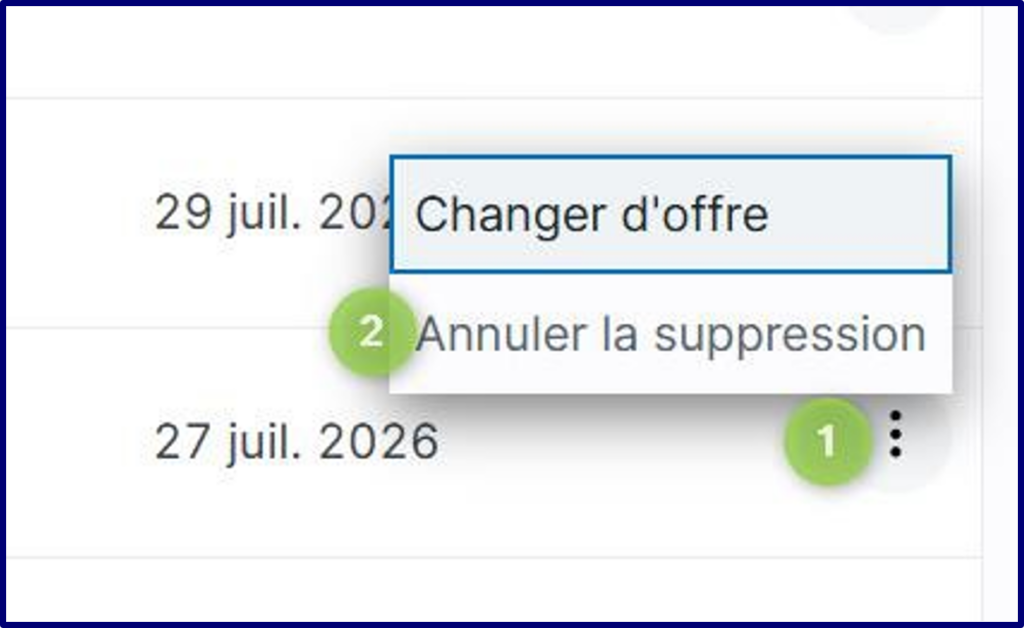
 En cas d’erreur, vous disposez de 60 jours pour annuler la suppression : l’utilisateur sera alors recréé
Important
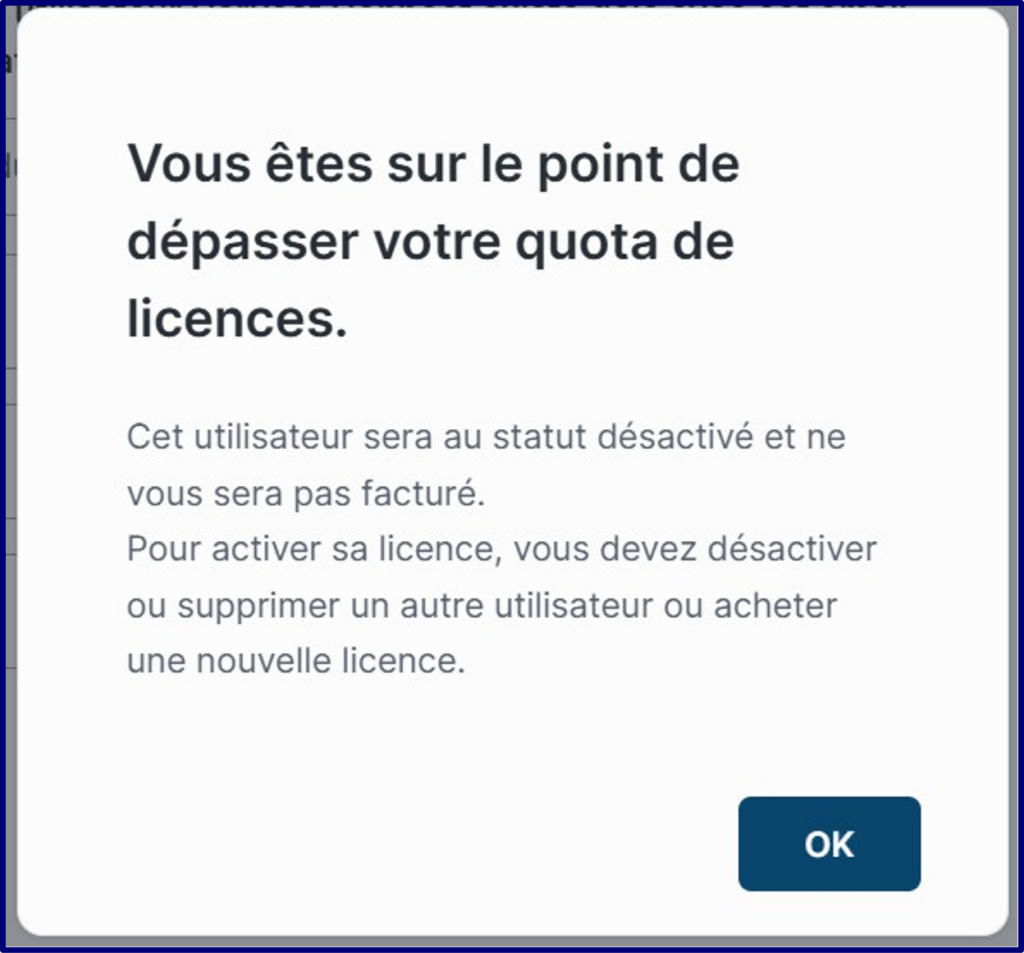
Si aucune licence n’est disponible sur l’offre associée à l’utilisateur, celui-ci est recréé dans un état désactivé
Pour libérer une licence, désactivez ou supprimez un autre utilisateur associé à cette offre
Réactivez ensuite l’utilisateur dont la suppression a été annulée
Référez-vous aux sections correspondantes de ce document pour la marche à suivre
Définir un utilisateur comme administrateur
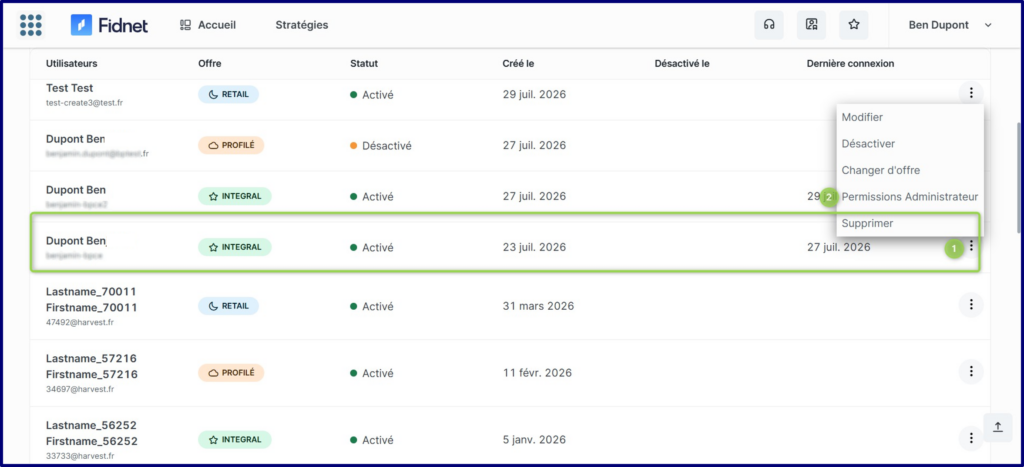
Recherchez l’utilisateur concerné, puis cliquez sur le menu (1) et sélectionnez Permissions administrateur (2)
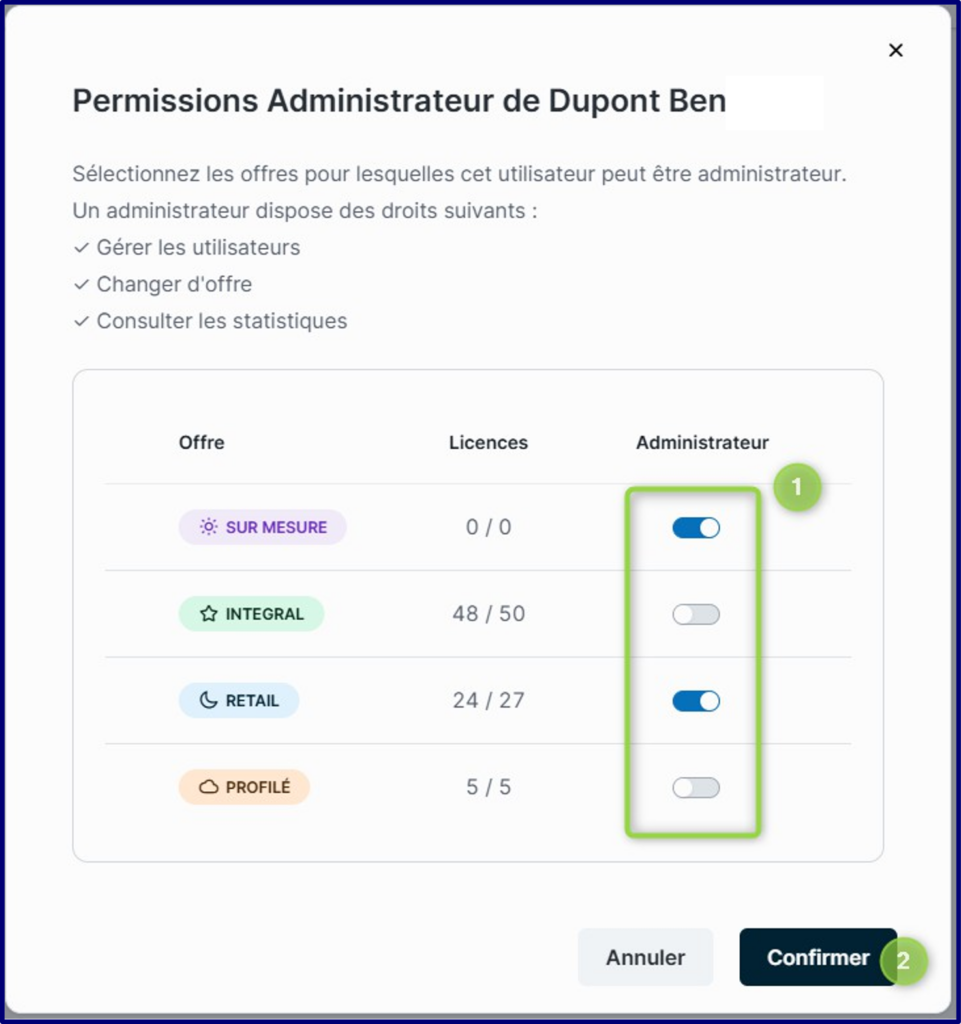
Cliquez sur les offres pour lesquelles vous souhaitez accorder les droits administrateur à l’utilisateur (1), puis cliquez sur Confirmer (2)